
C
設計小白也能變大師
Canva 線上印刷教學
不需要專業軟體,透過瀏覽器也能做出專業級的印刷稿件。跟著我們的步驟,輕鬆完成您的名片或海報設計。
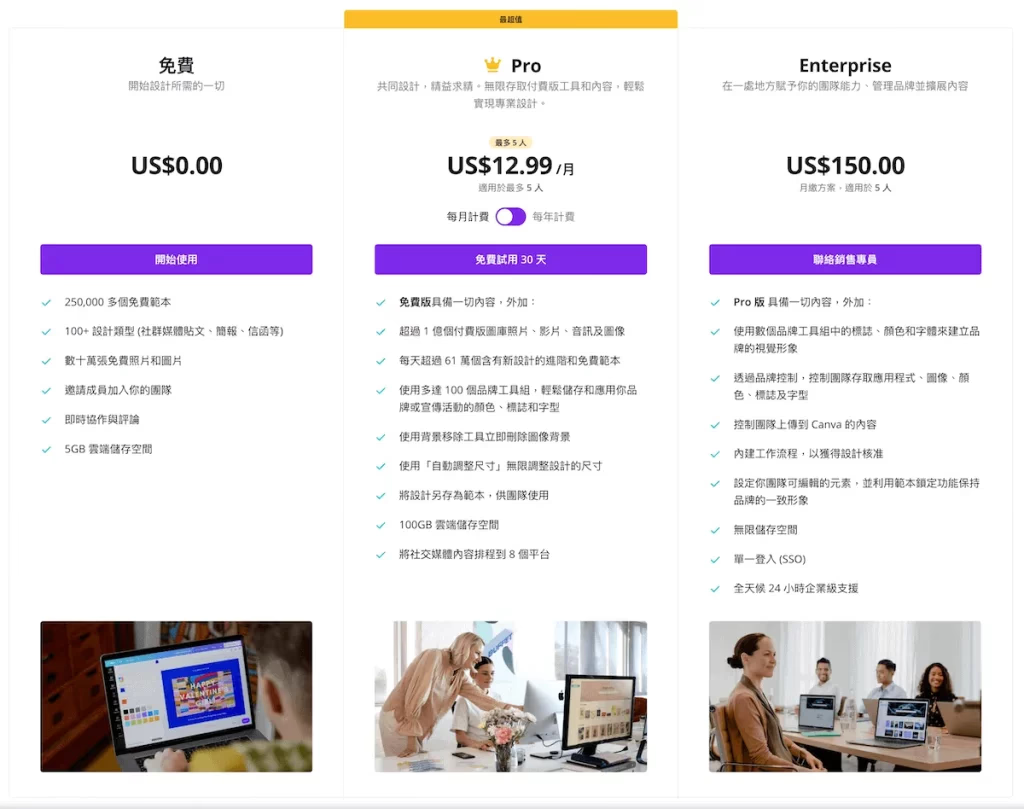
Step 02 & 03
設定尺寸與範本
搜尋「名片」或「海報」找到喜歡的範本。
重要提醒: 建議使用「自訂尺寸」功能,輸入台灣通用的 9×5.4公分 (名片),以免使用到歐美尺寸導致裁切問題。
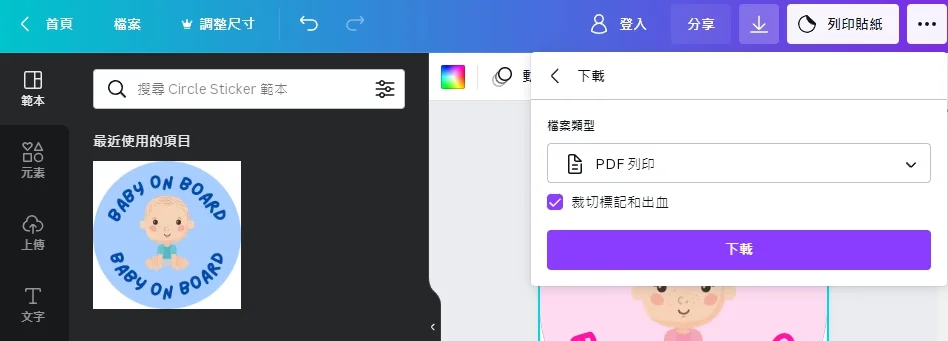
關鍵步驟:正確下載
- 1
檔案類型:PDF 列印
請務必選擇「PDF列印」,品質才夠高。
- 2
勾選「裁切標記與出血」
這是印刷廠裁切時的依據,非常重要!
- 3
色彩模式:CMYK (建議)
若為 Pro 版帳號請選 CMYK;免費版則選 RGB,我們會協助轉檔 (可能有些微色差)。
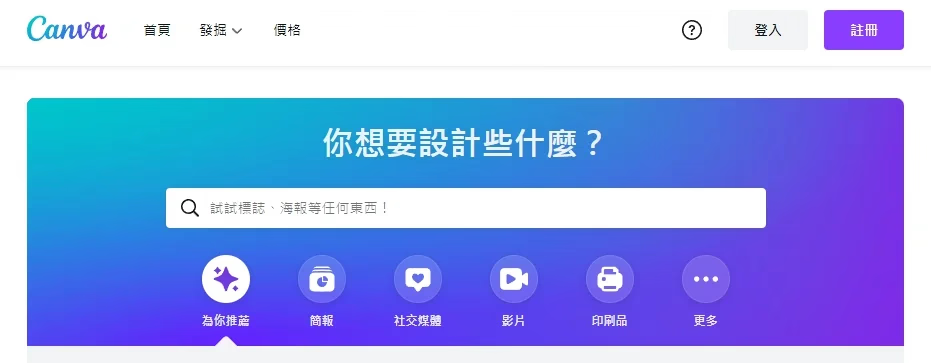
相關印刷商品
了解更多線上排版工具相關的印刷產品與服務
